Installer en tant qu'application
Il est possible d'installer ce site Web en tant qu'application sur votre mobile ou votre ordinateur de bureau. Veuillez cliquer sur les navigateurs pris en charge ci-dessous et suivre les instructions.
Navigateurs pris en charge
Plateforme : Windows / Mac / Android



Install directly from your browser's address bar.
-
1
Click install icon
Click the install icon in the address bar (top right).

-
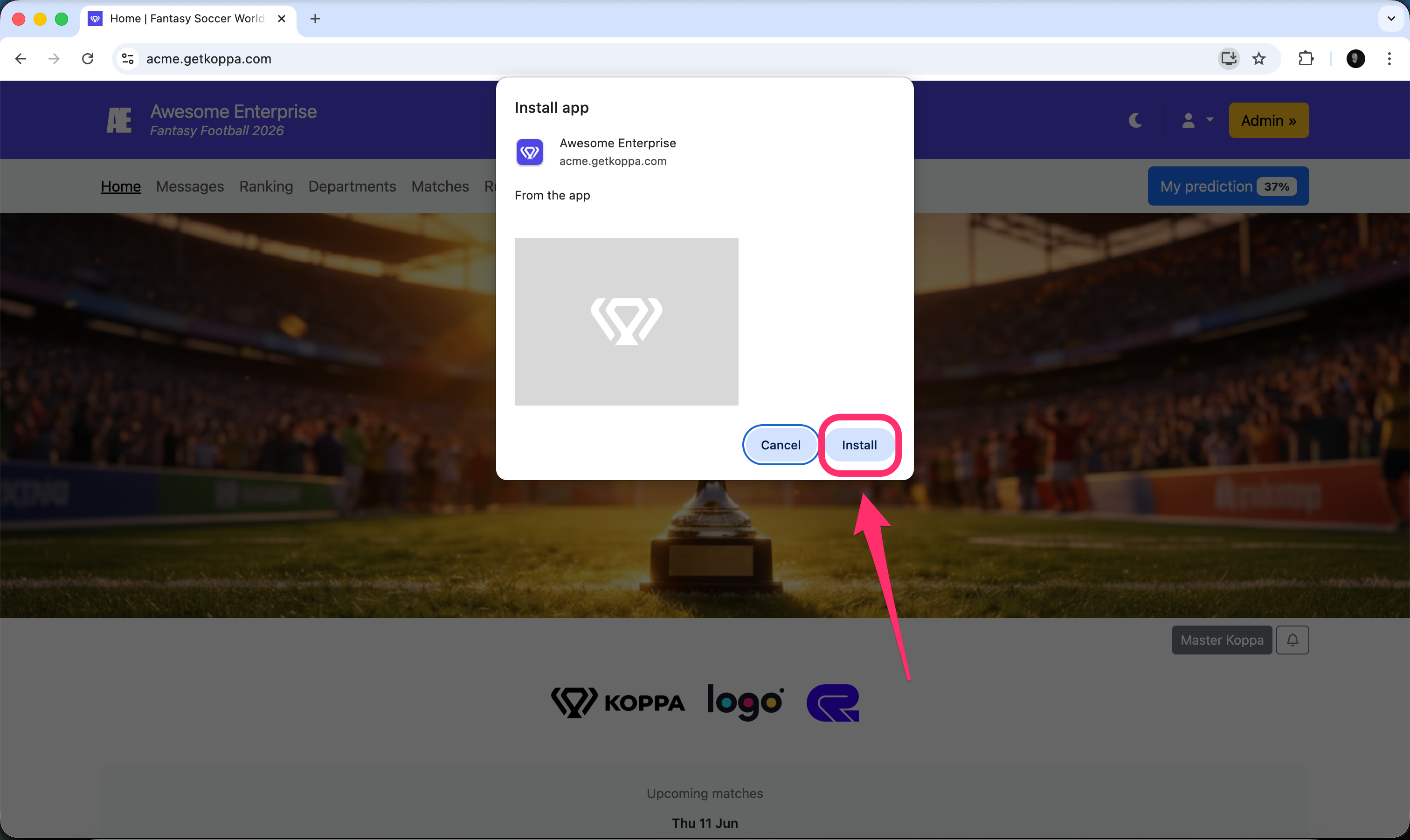
2
Click Install
Click Install in the confirmation dialog.
-
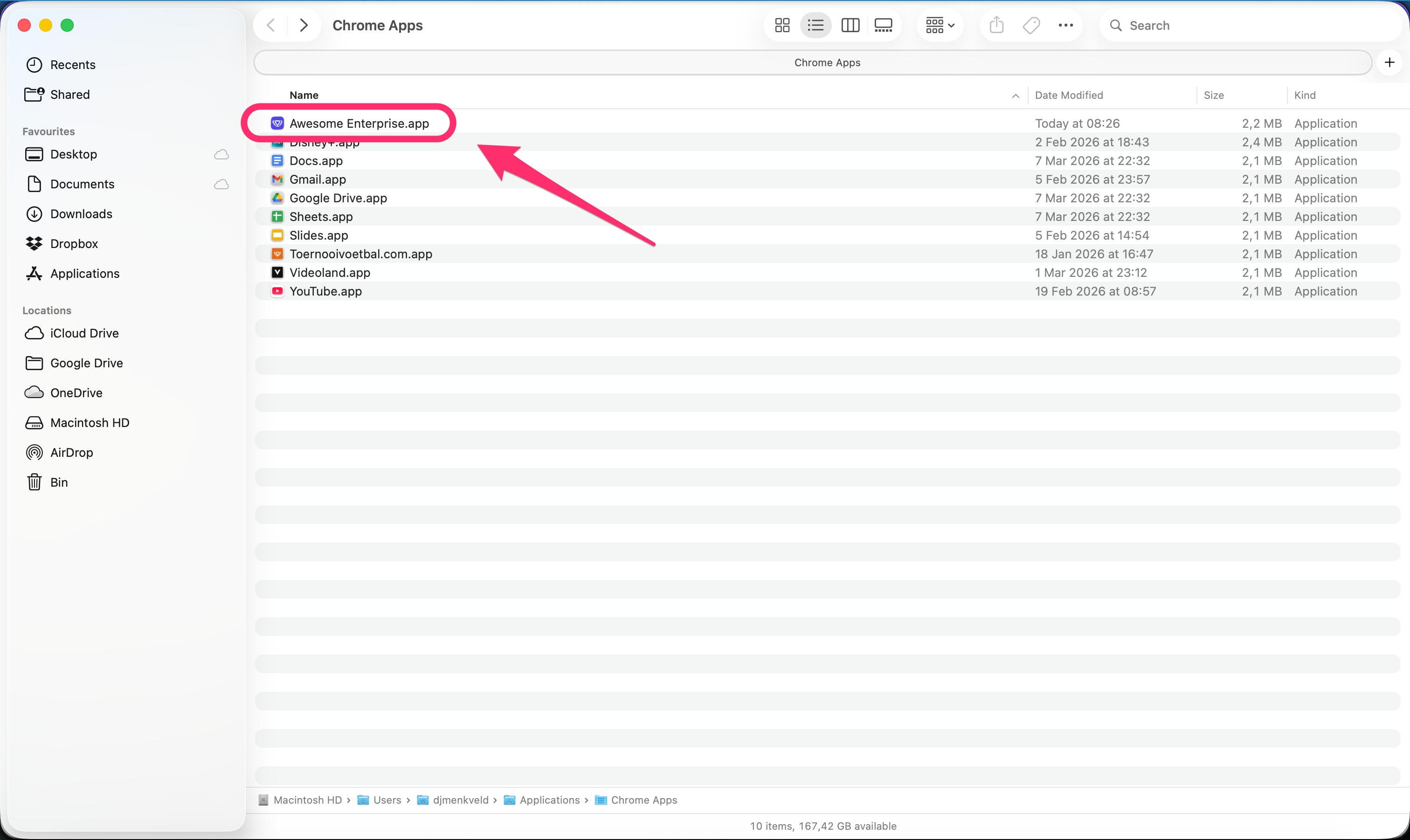
3
App saved
The app is saved to your Applications folder.
-
4
Open app
The app opens in its own window — just like a native app.

Chrome peut généralement installer l’application directement avec le bouton ci-dessus.
Si Android affiche une fenêtre de confirmation, suivez ces trois étapes rapides.
-
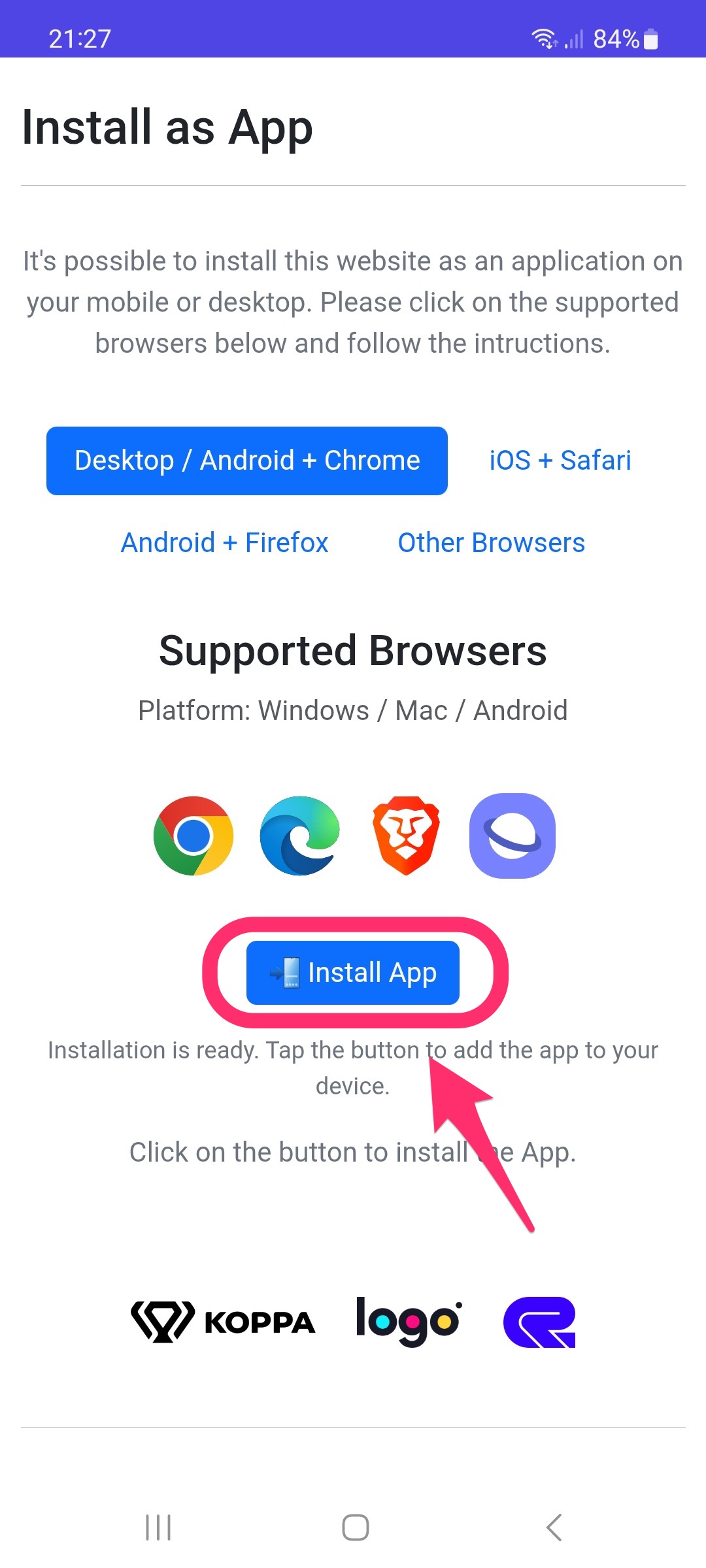
1
Installer l’appli
Appuyez sur Installer l’appli sur cette page.
-
2
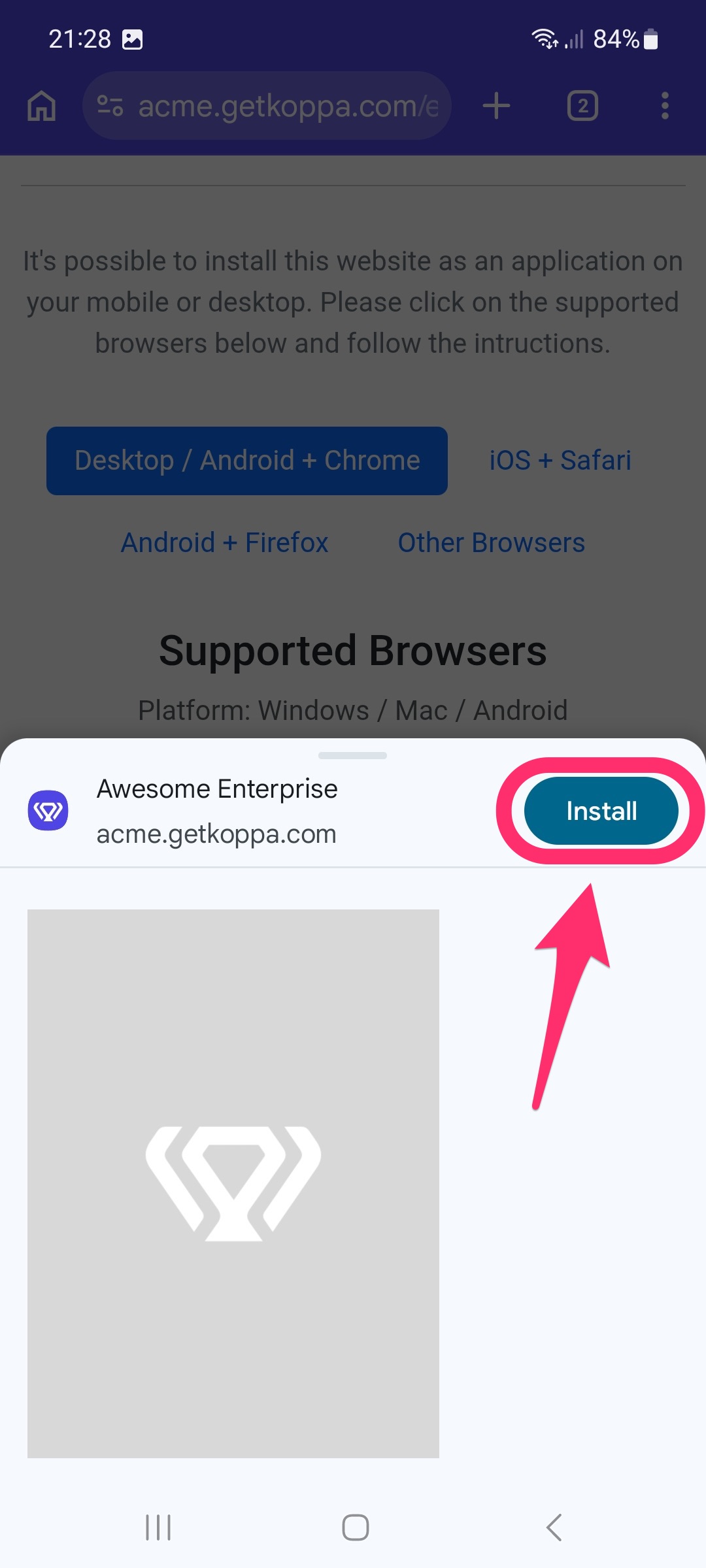
Confirmer
Appuyez sur Installer dans la fenêtre de confirmation Android.
-
3
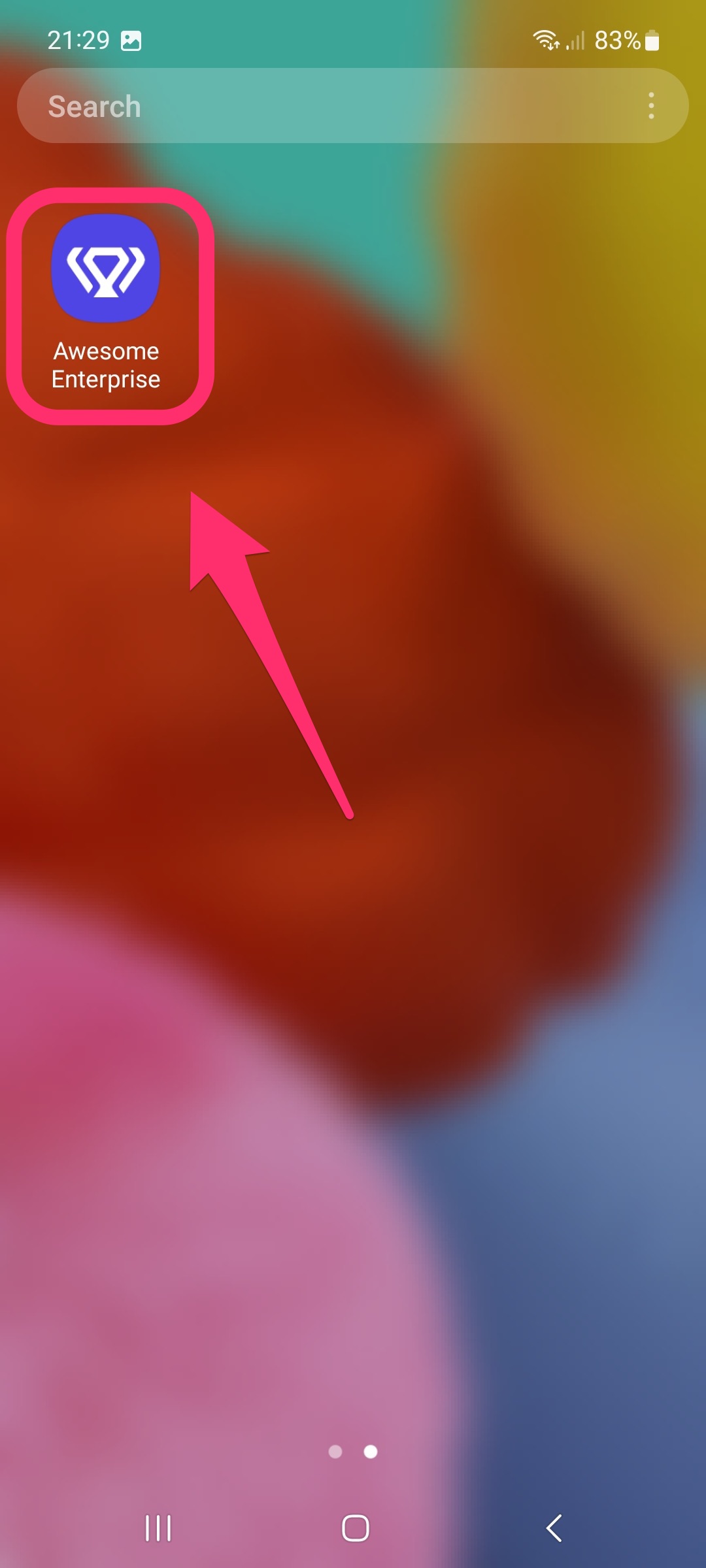
Ouvrir depuis l’écran d’accueil
La nouvelle icône de l’application apparaîtra sur l’écran d’accueil de votre appareil Android.
iOS + Safari
Plateforme : iOS
Installe cette app sur ton iPhone en cinq étapes rapides.
-
1
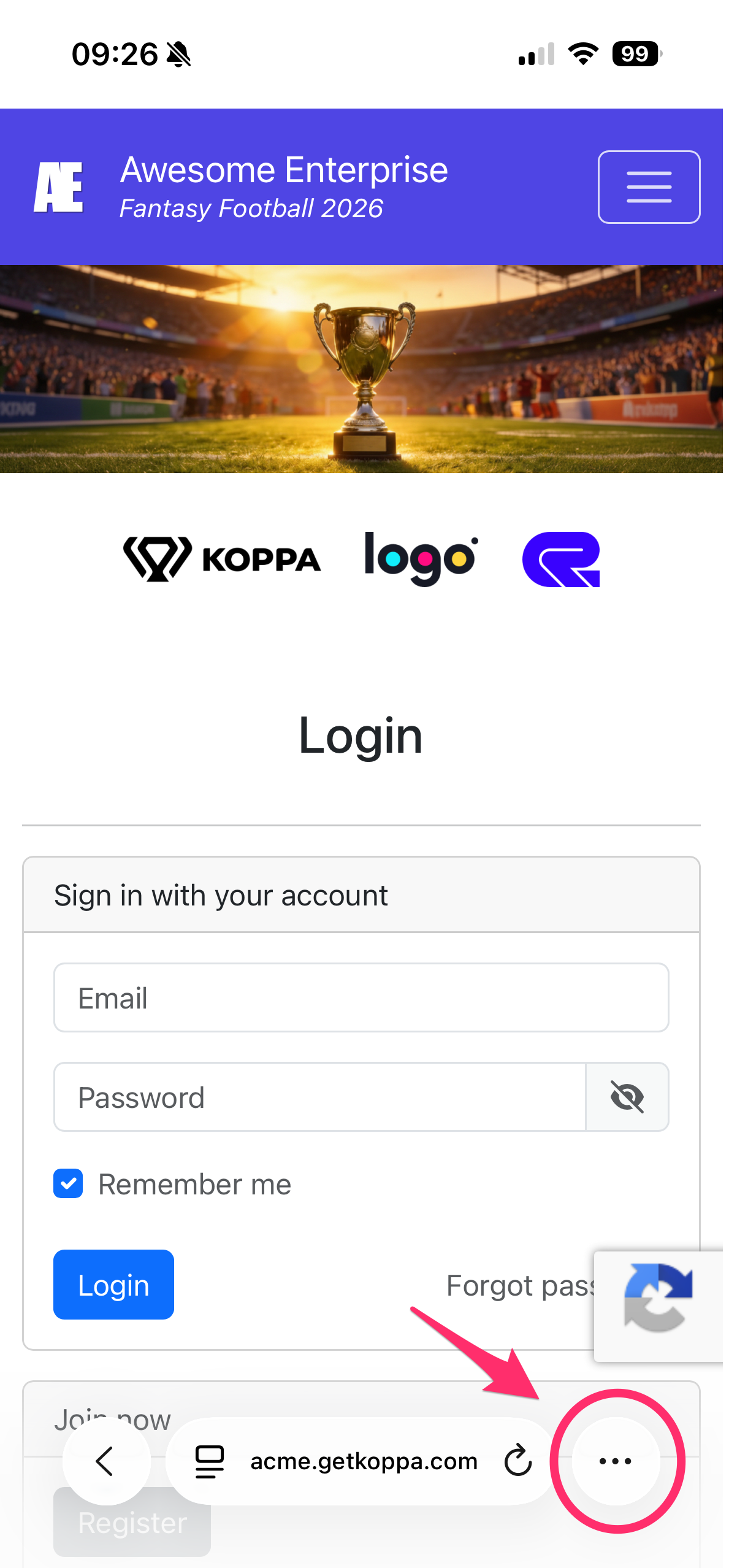
Menu
Touchez le bouton de menu en bas à droite
-
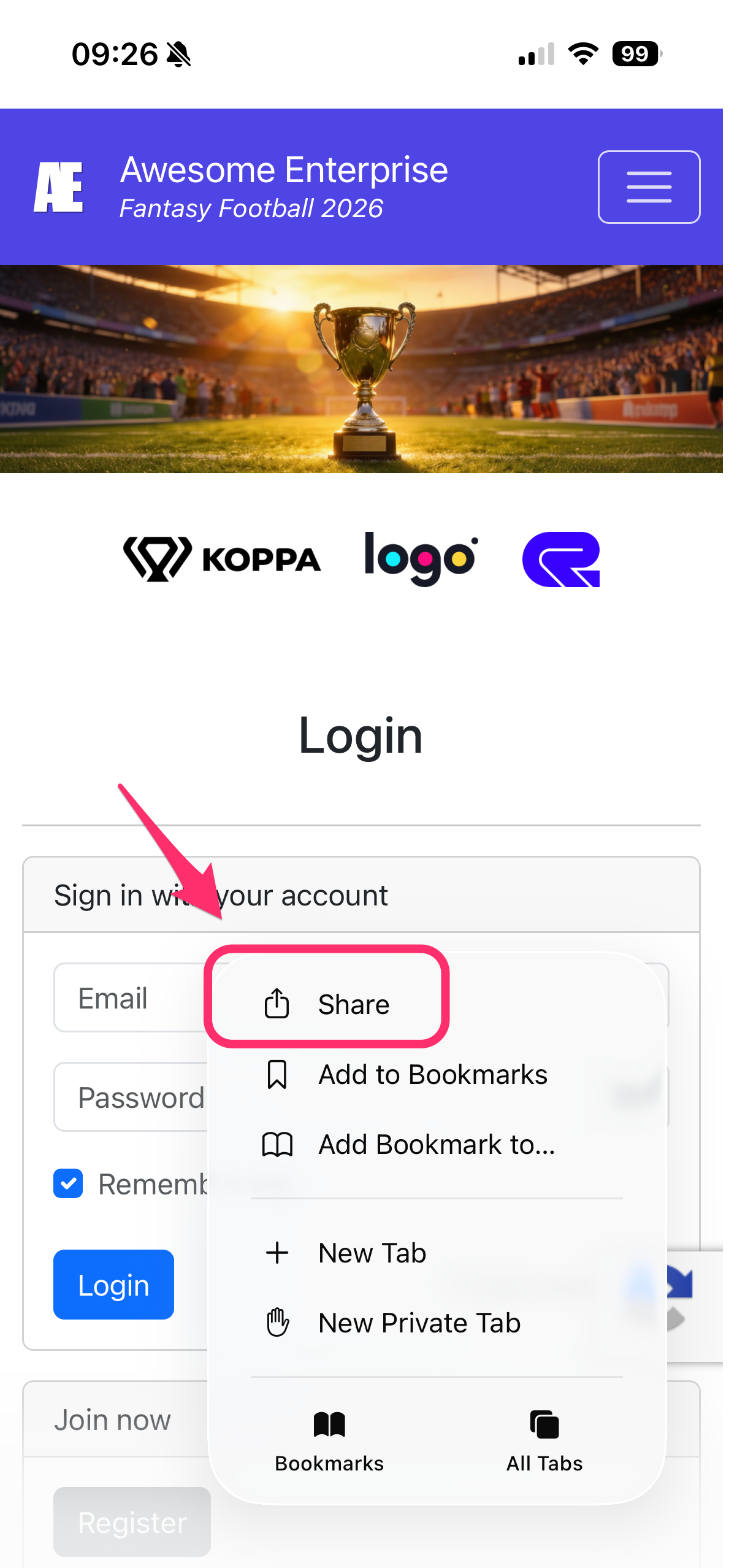
2
Bouton Partager
Touchez le bouton Partager (📤) en bas de l’écran
-
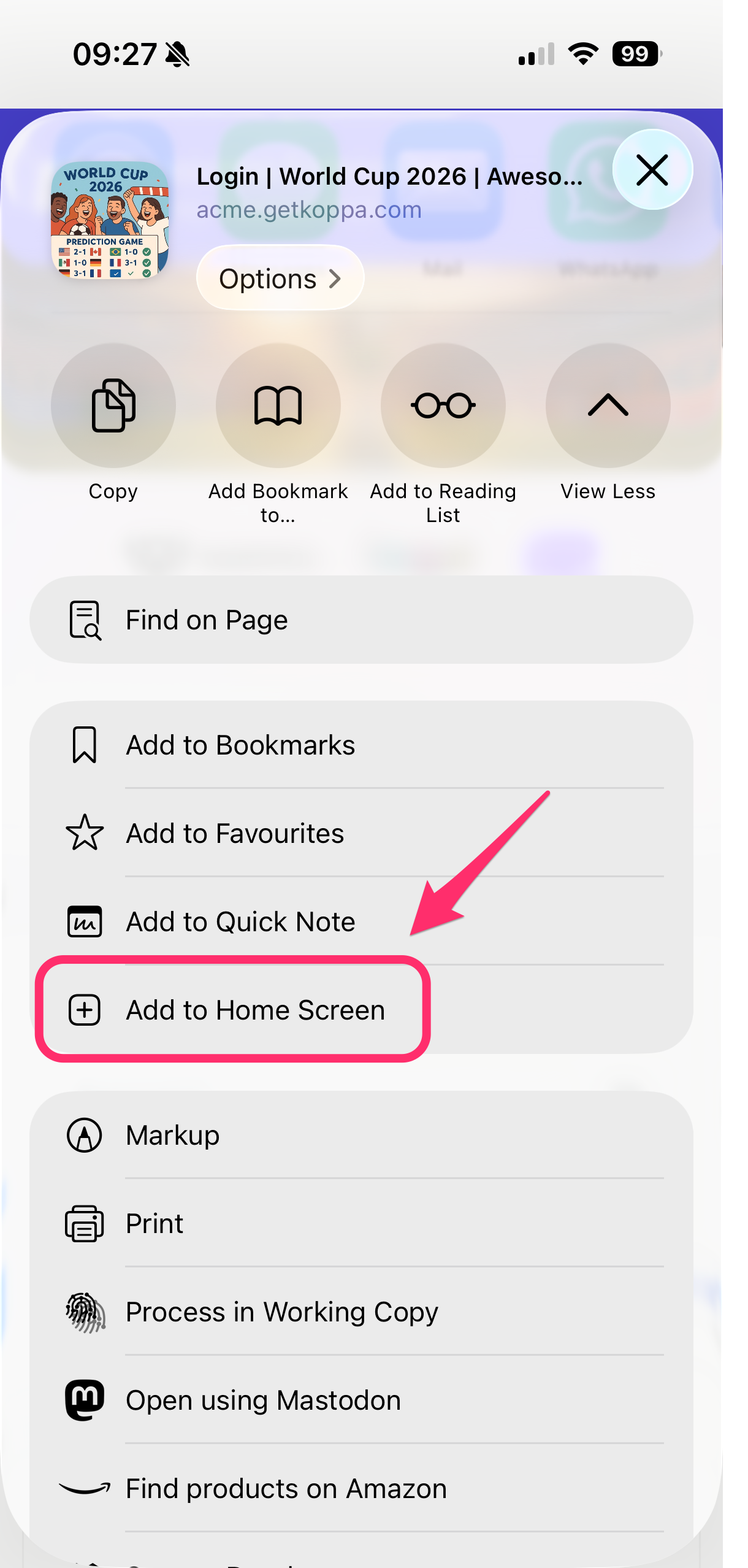
3
Ajouter à l’écran d’accueil
Faites défiler vers le bas et touchez « Ajouter à l’écran d’accueil »
-
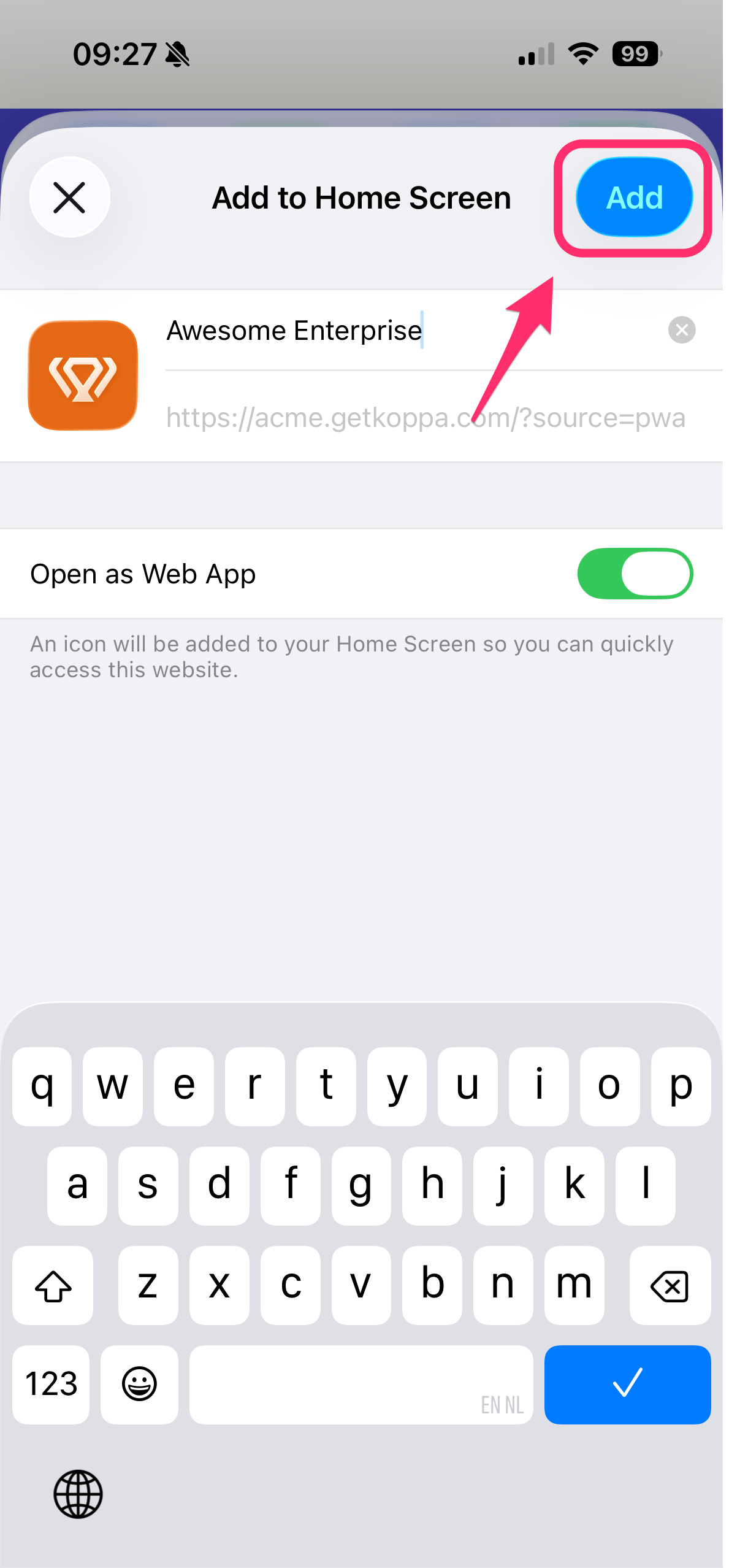
4
Ajouter
Touchez « Ajouter » en haut à droite
-
5
Ouvrir l’app
Ouvre la nouvelle icône de l’application depuis ton écran d’accueil
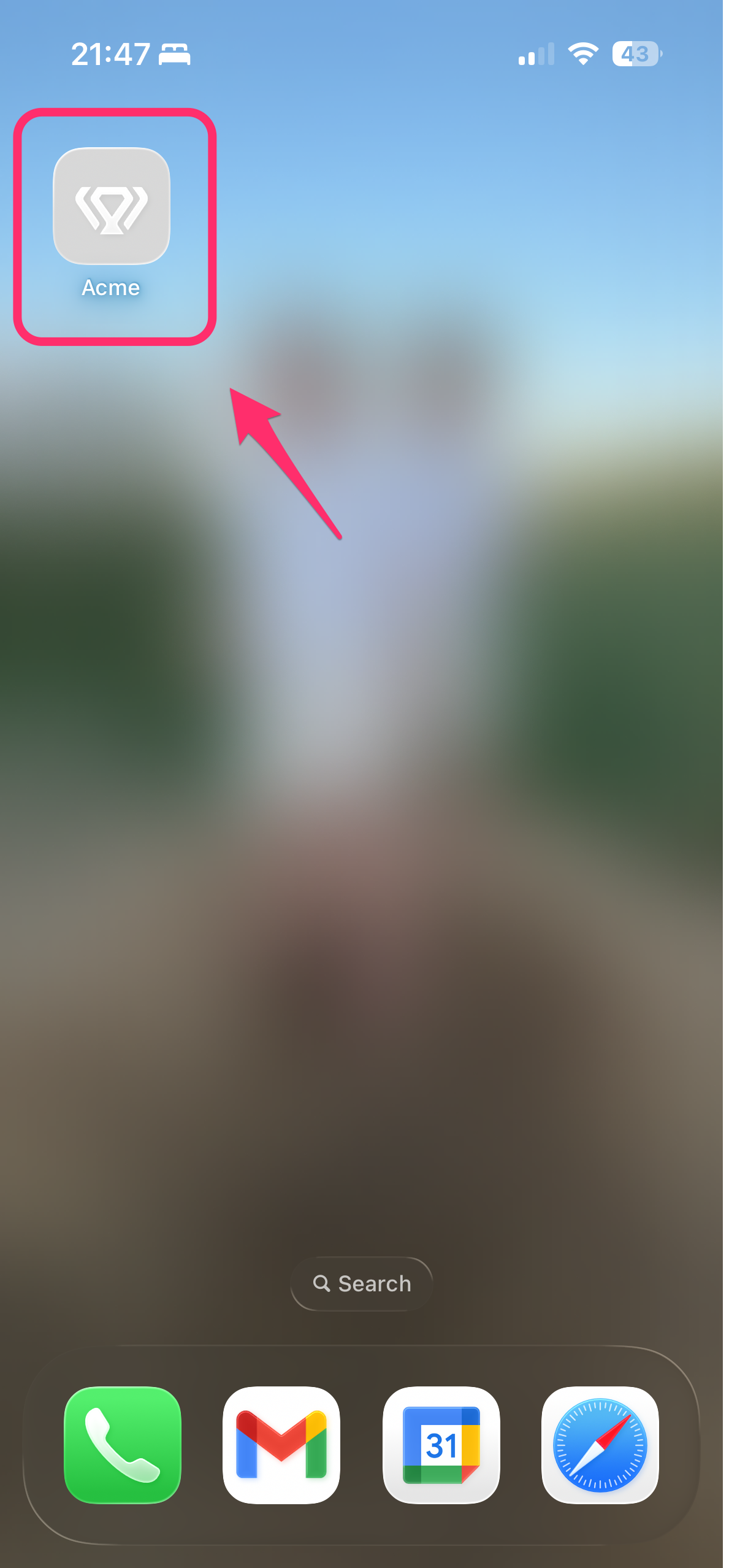
✅ C’est bon ! L’app apparaîtra sur votre écran d’accueil.
⚠️ Vous ne voyez pas l’option ? Vérifiez que vous utilisez Safari.
Instructions officielles AppleAndroid + Firefox
Plateforme : Android

Dans Firefox, vous pouvez installer cette application depuis le menu du navigateur en cinq étapes rapides.
-
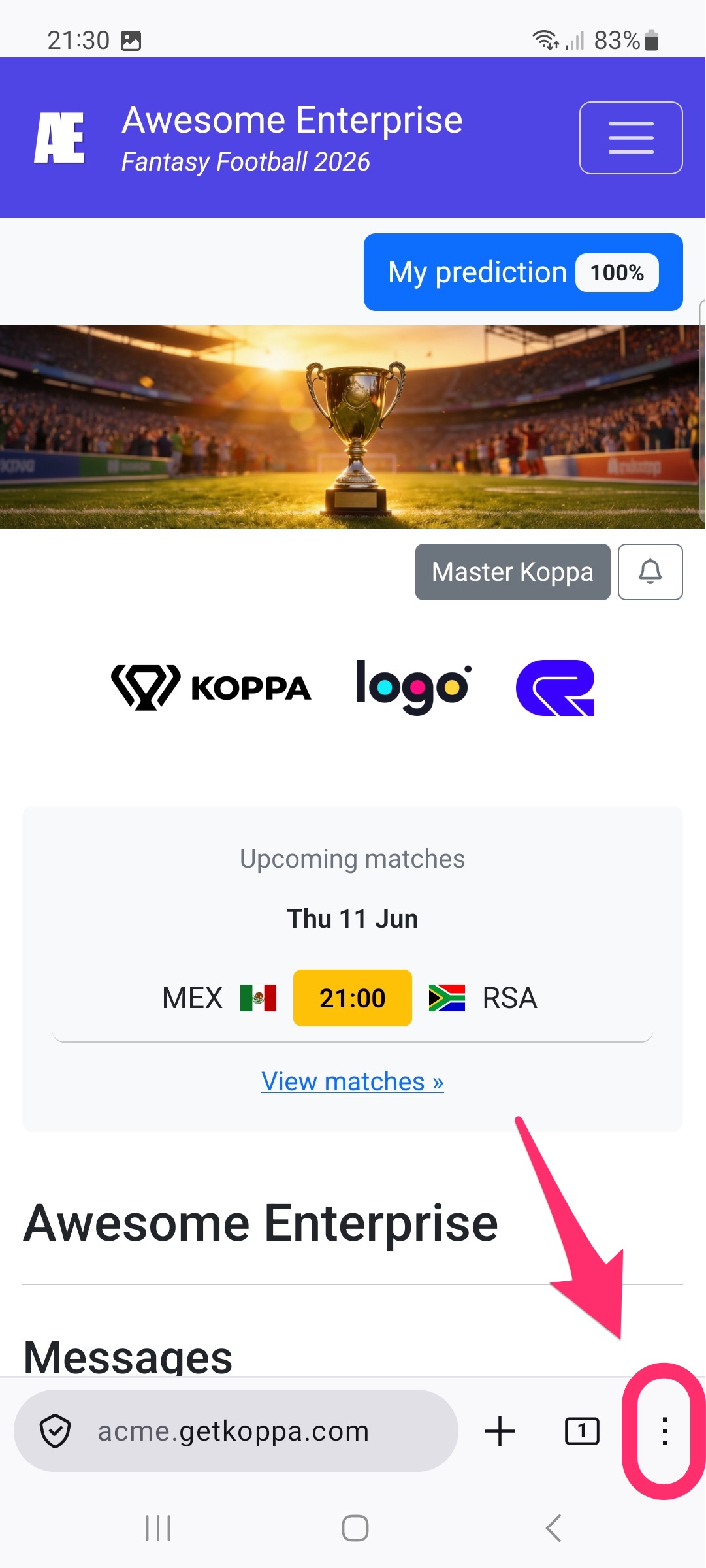
1
Menu
Appuyez sur le menu à trois points dans Firefox.
-
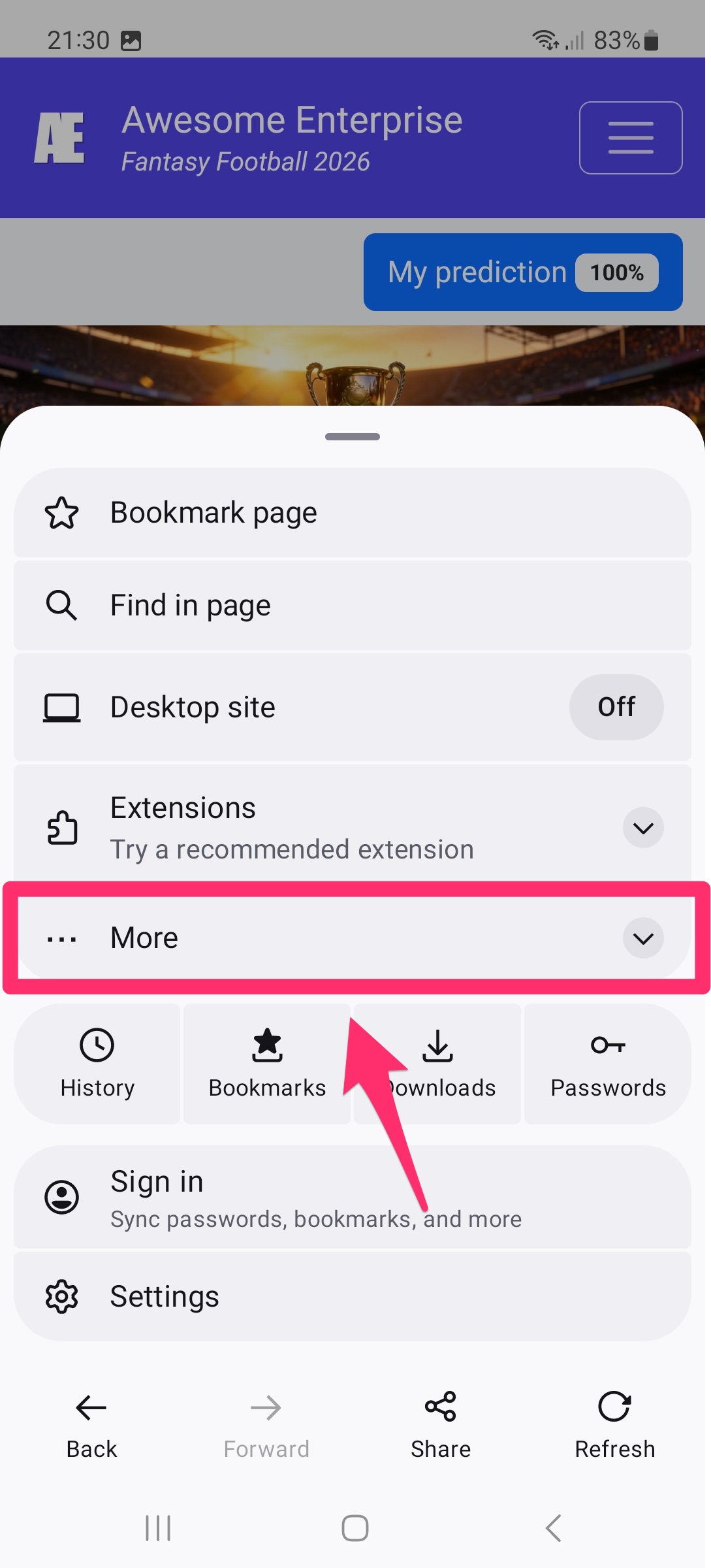
2
Plus
Ouvrez l’option Plus dans le menu Firefox.
-
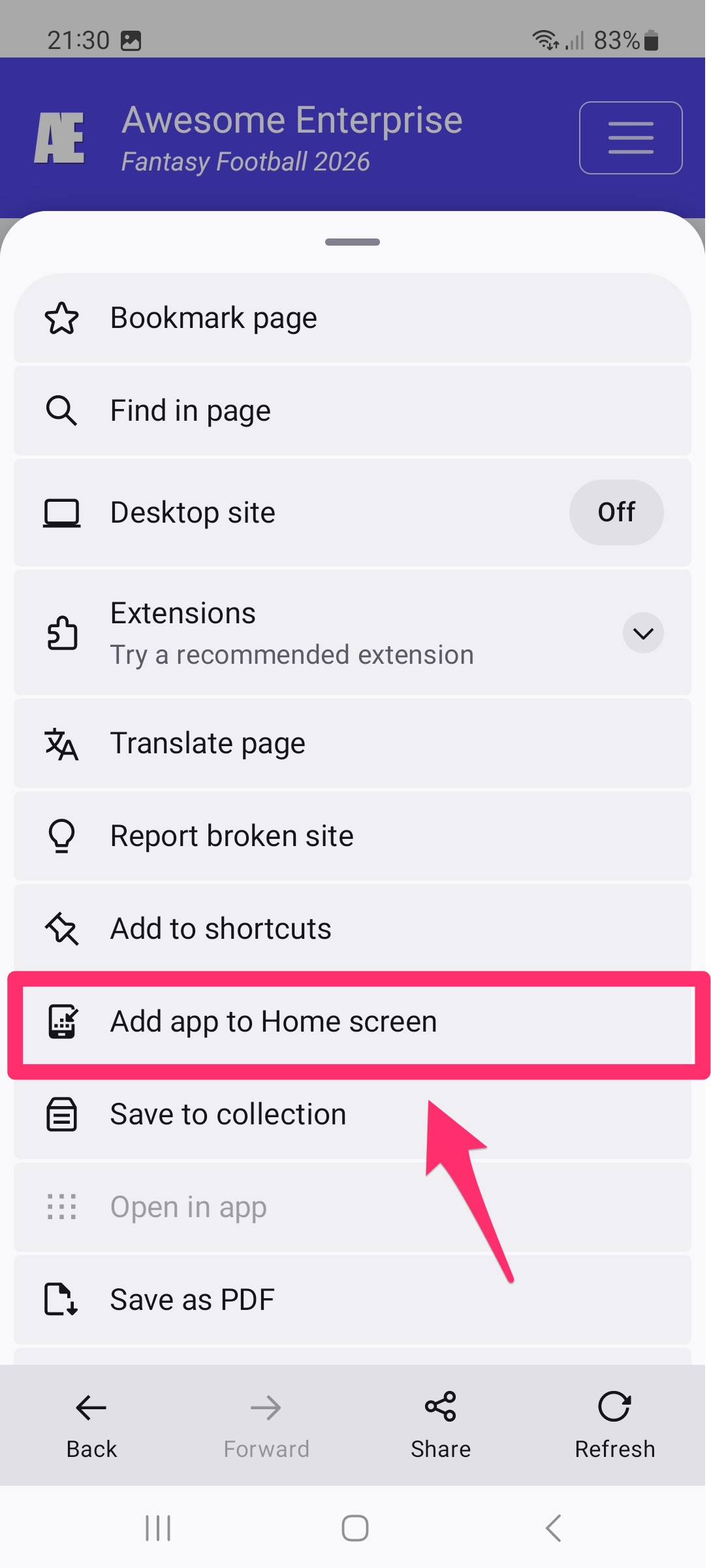
3
Écran d’accueil
Appuyez sur Ajouter l’application à l’écran d’accueil.
-
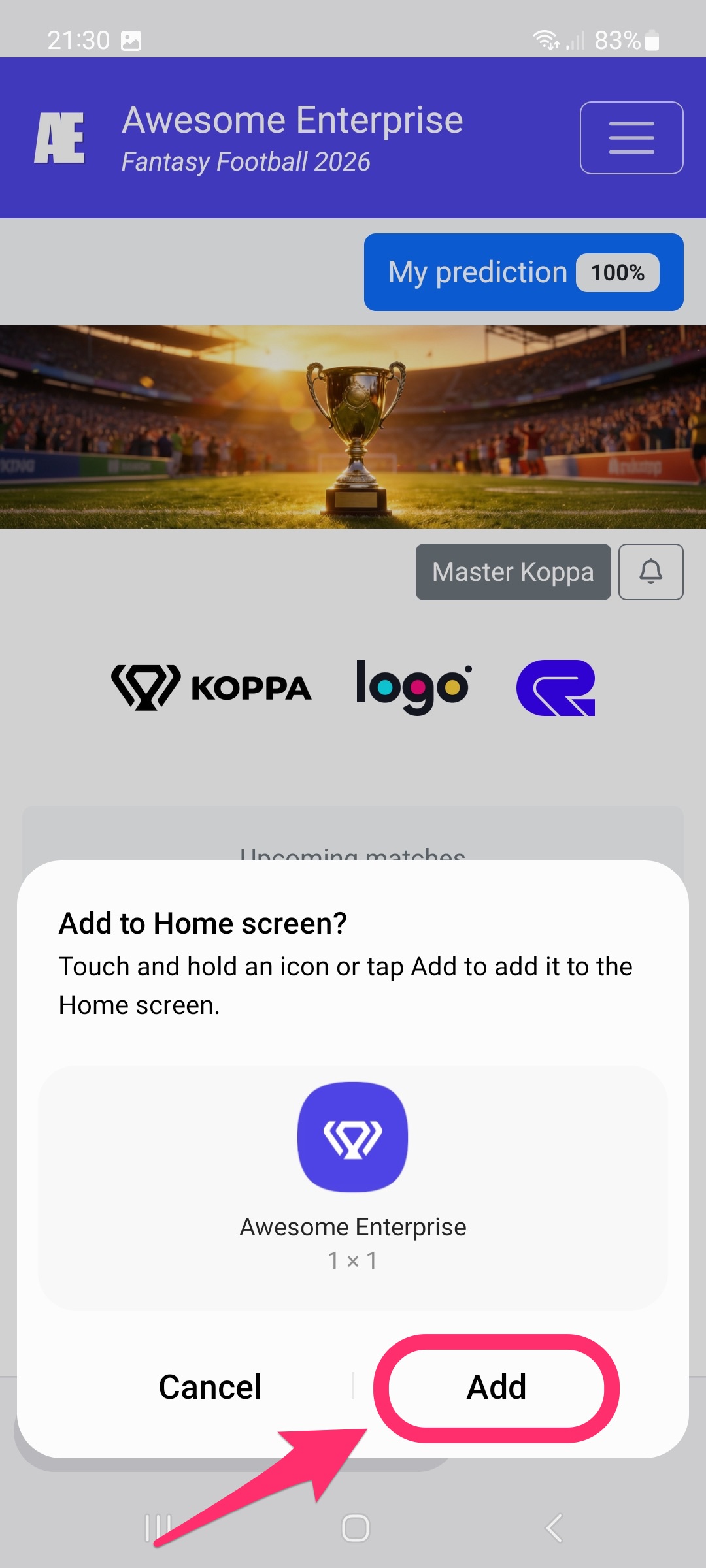
4
Ajouter
Appuyez sur Ajouter pour confirmer.
-
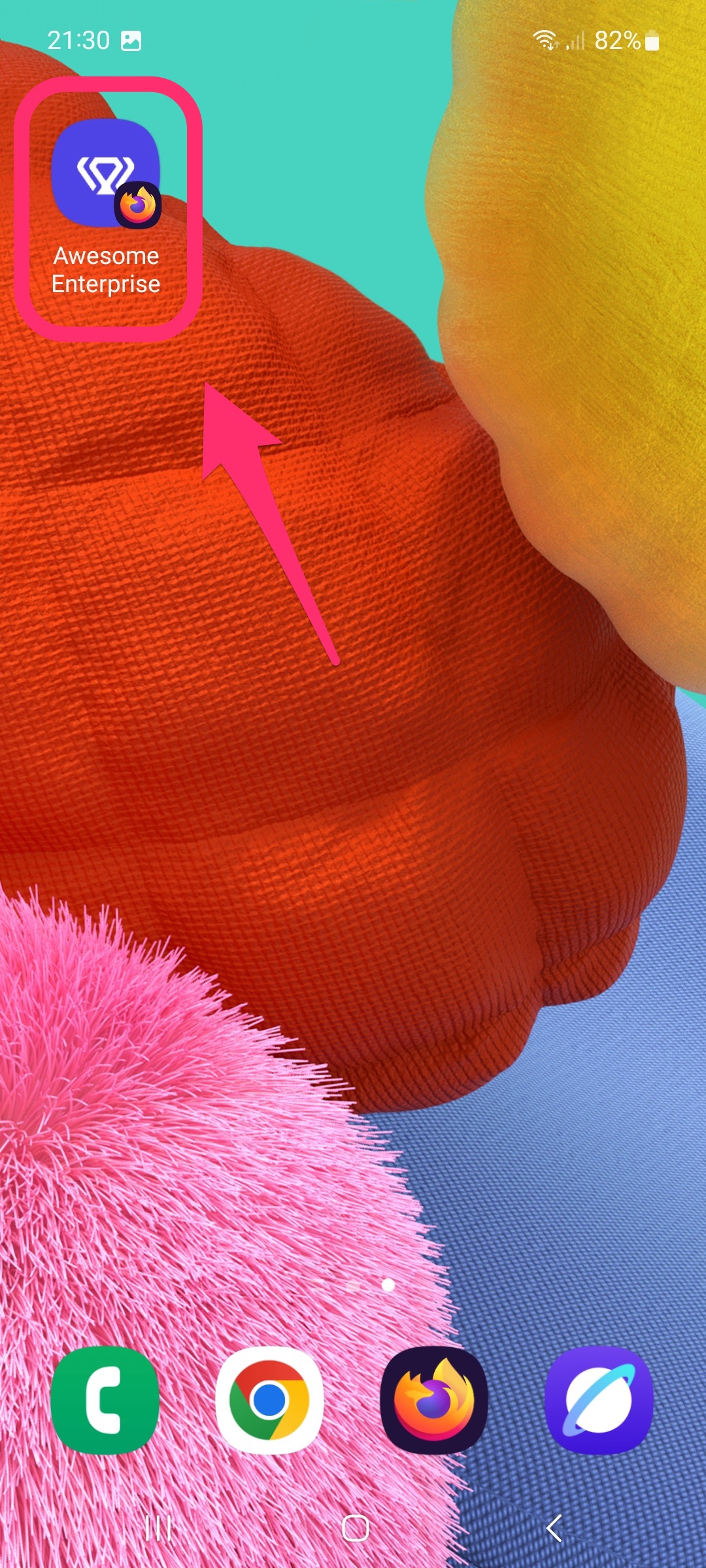
5
Terminé
L’icône de l’application apparaîtra sur l’écran d’accueil de votre appareil Android.
Autres navigateurs
Plateforme : -

Les autres navigateurs ne sont pas pris en charge.